MDM Integration
Jamf School-Integration
Übernehmen Sie Geräte aus Jamf School automatisch als Assets in AssetNode.
Synchronisiert im eingestellten Abstand
Einrichtungsanleitung (5 Schritte)
1
Beim Jamf School-Konto anmelden
Öffnen Sie Ihr Jamf School-Portal.
2
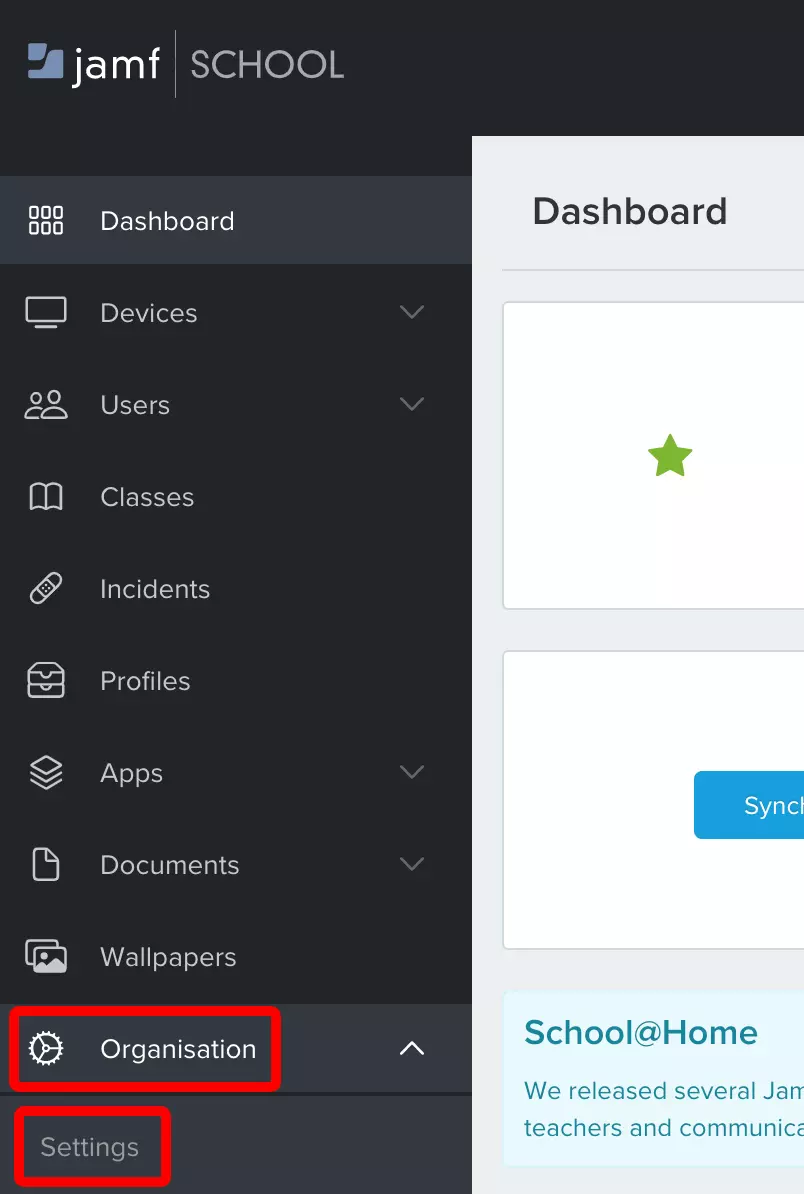
Zu den Organisationseinstellungen wechseln
Gehen Sie zu Organisation → Settings.
3
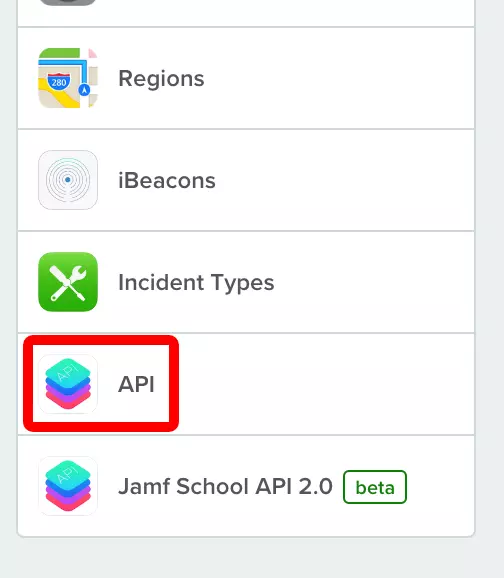
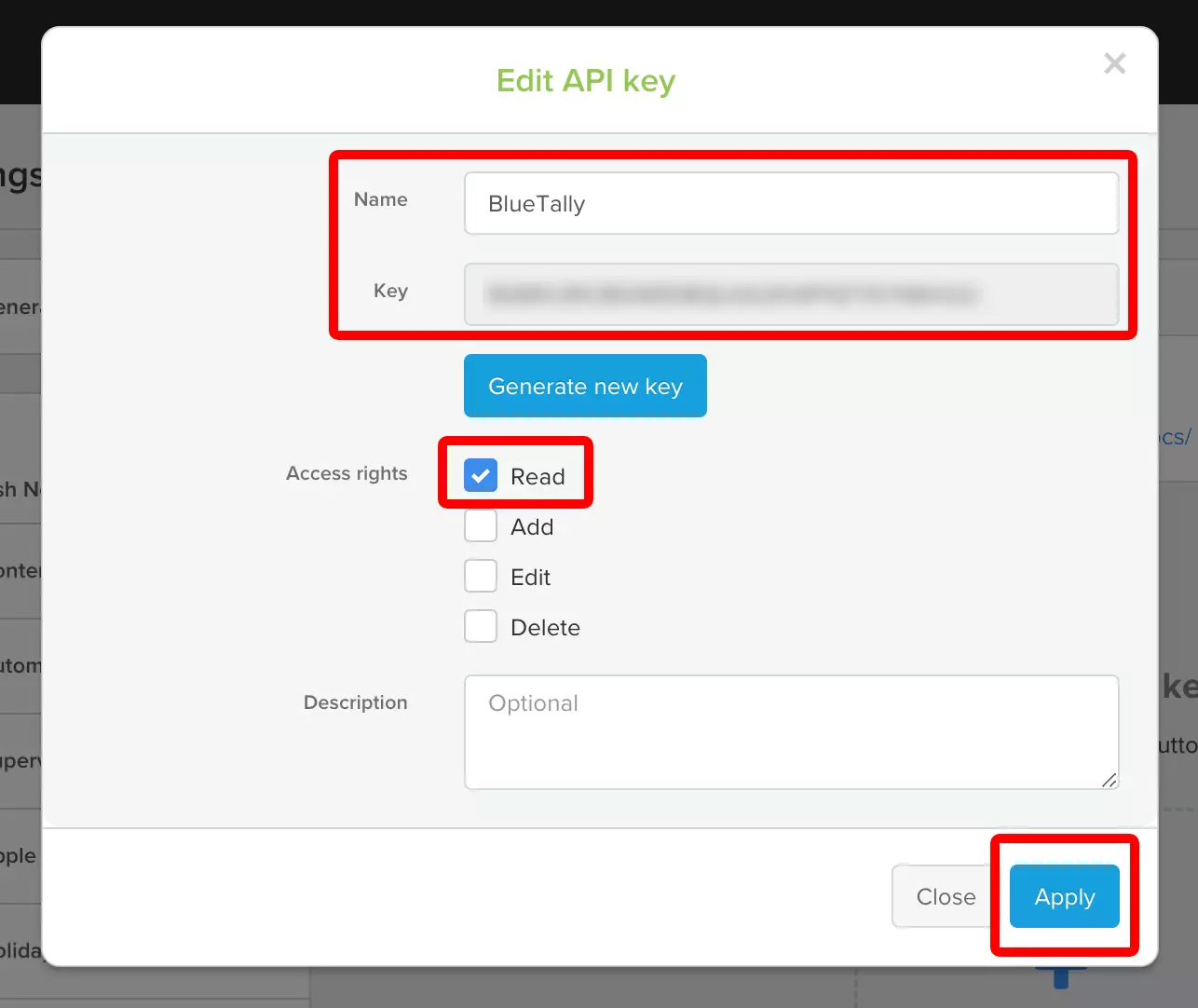
API-Schlüssel anlegen
Klicken Sie auf „Add API Key“ und benennen Sie ihn „AssetNode“.
4
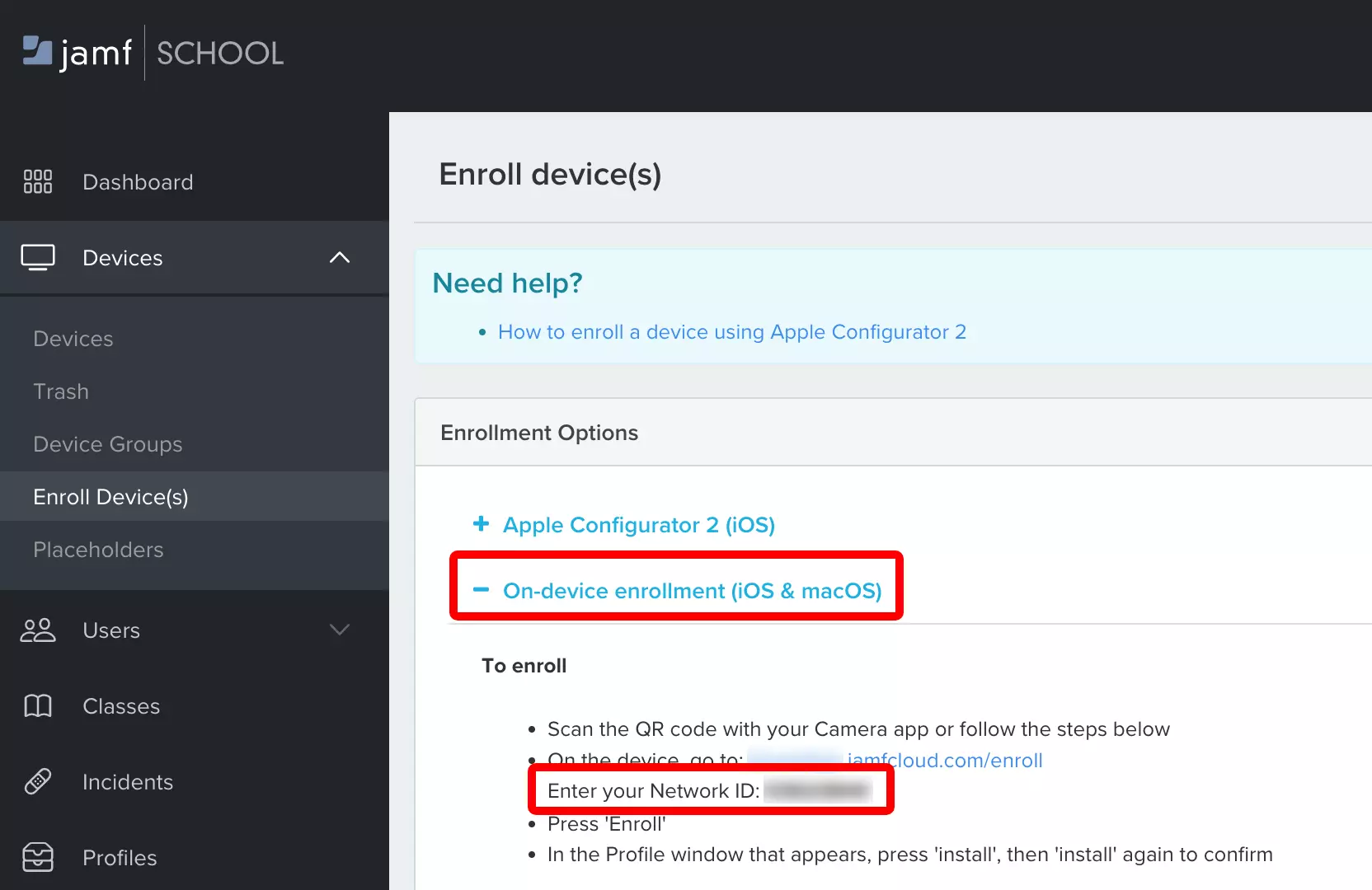
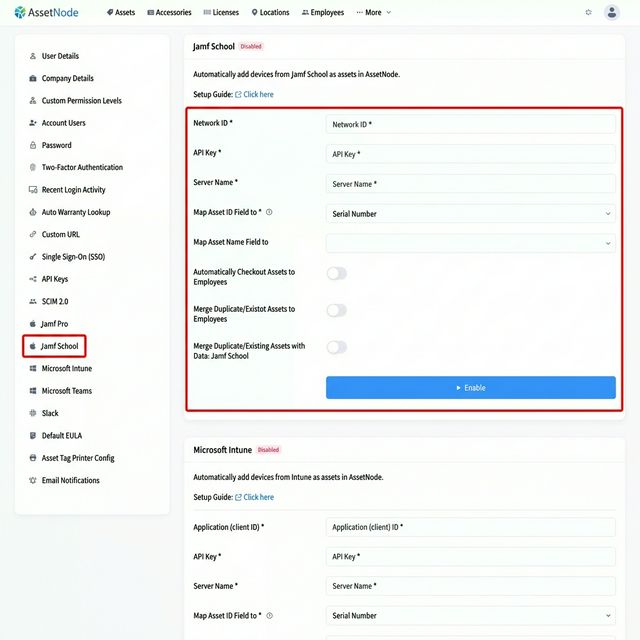
Zugangsdaten in AssetNode eintragen
Öffnen Sie in AssetNode Einstellungen → Integrationen die Karte Jamf Pro — derselbe Bereich richtet auch Jamf School ein.
5
Speichern und prüfen
Schalten Sie oben im Bereich Aktivieren ein und klicken Sie dann auf Speichern.
Nach der Einrichtung
- Die erste Übernahme beginnt wenige Minuten nach dem Speichern.
- Neue Geräte in Jamf School werden automatisch als Assets angelegt.