MDM Integration
Jamf Pro-Integration
Übernehmen Sie Geräte aus Jamf Pro automatisch als Assets in AssetNode.
Synchronisiert im eingestellten Abstand
Einrichtungsanleitung (5 Schritte)
1
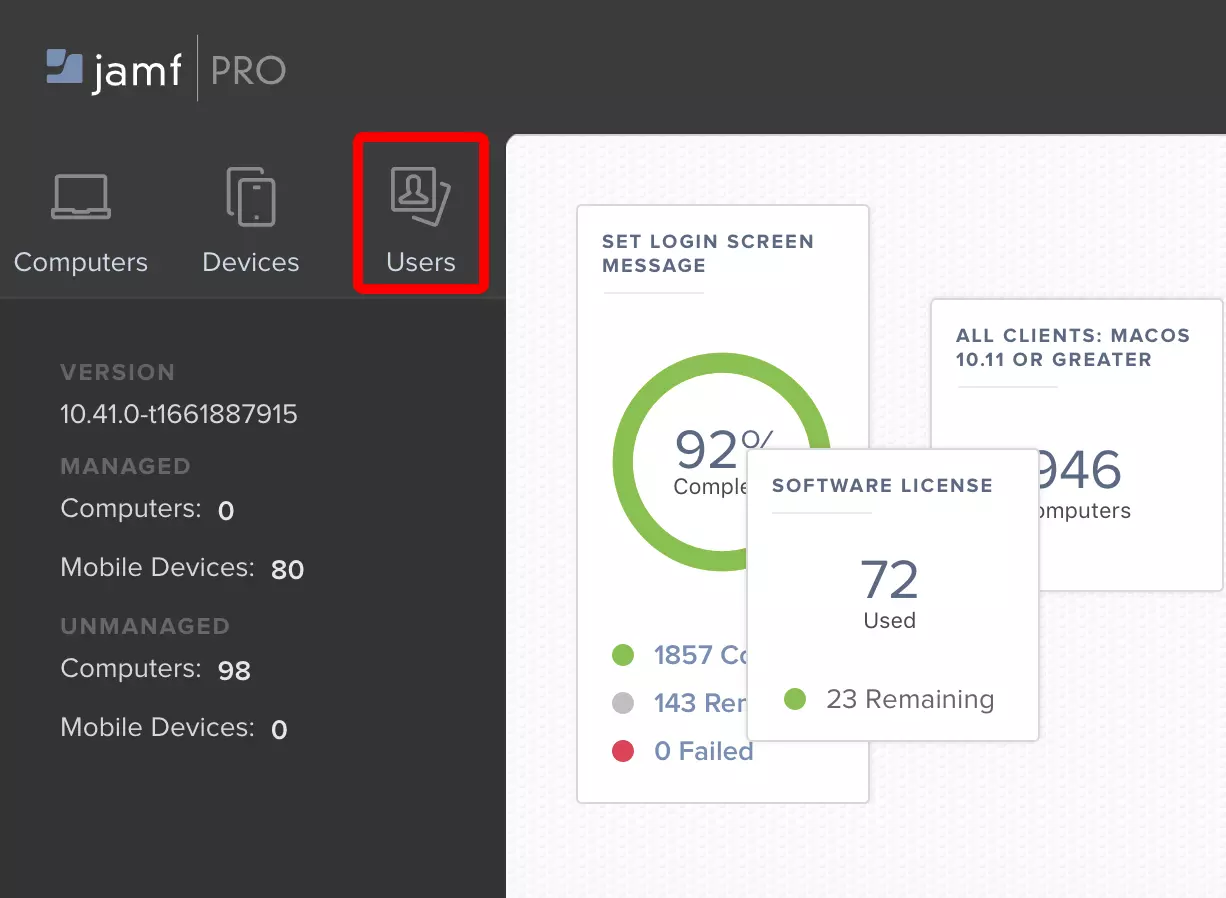
Beim Jamf Pro-Konto anmelden
Rufen Sie die URL Ihrer Jamf Pro-Instanz auf.
2
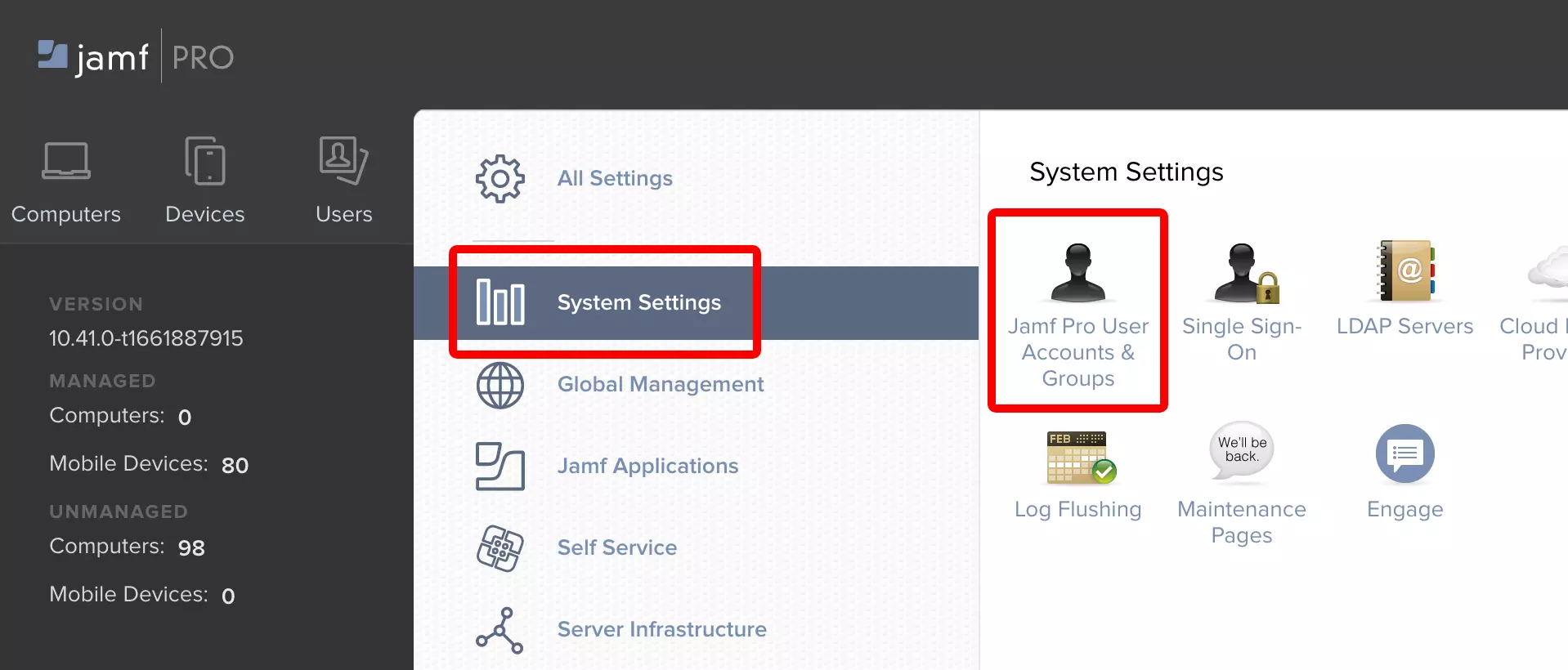
Benutzerkonten öffnen
Wählen Sie unter Settings → System → User accounts and groups die Schaltfläche New.
3
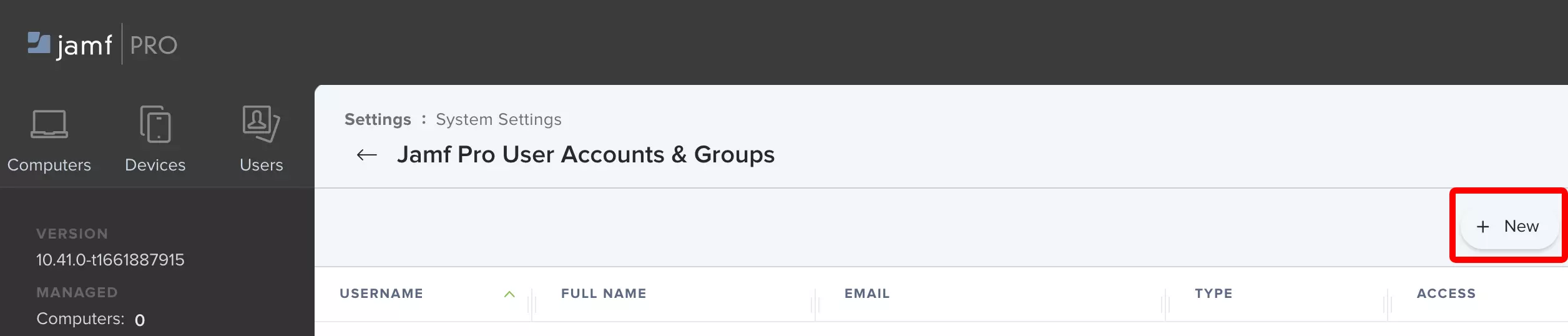
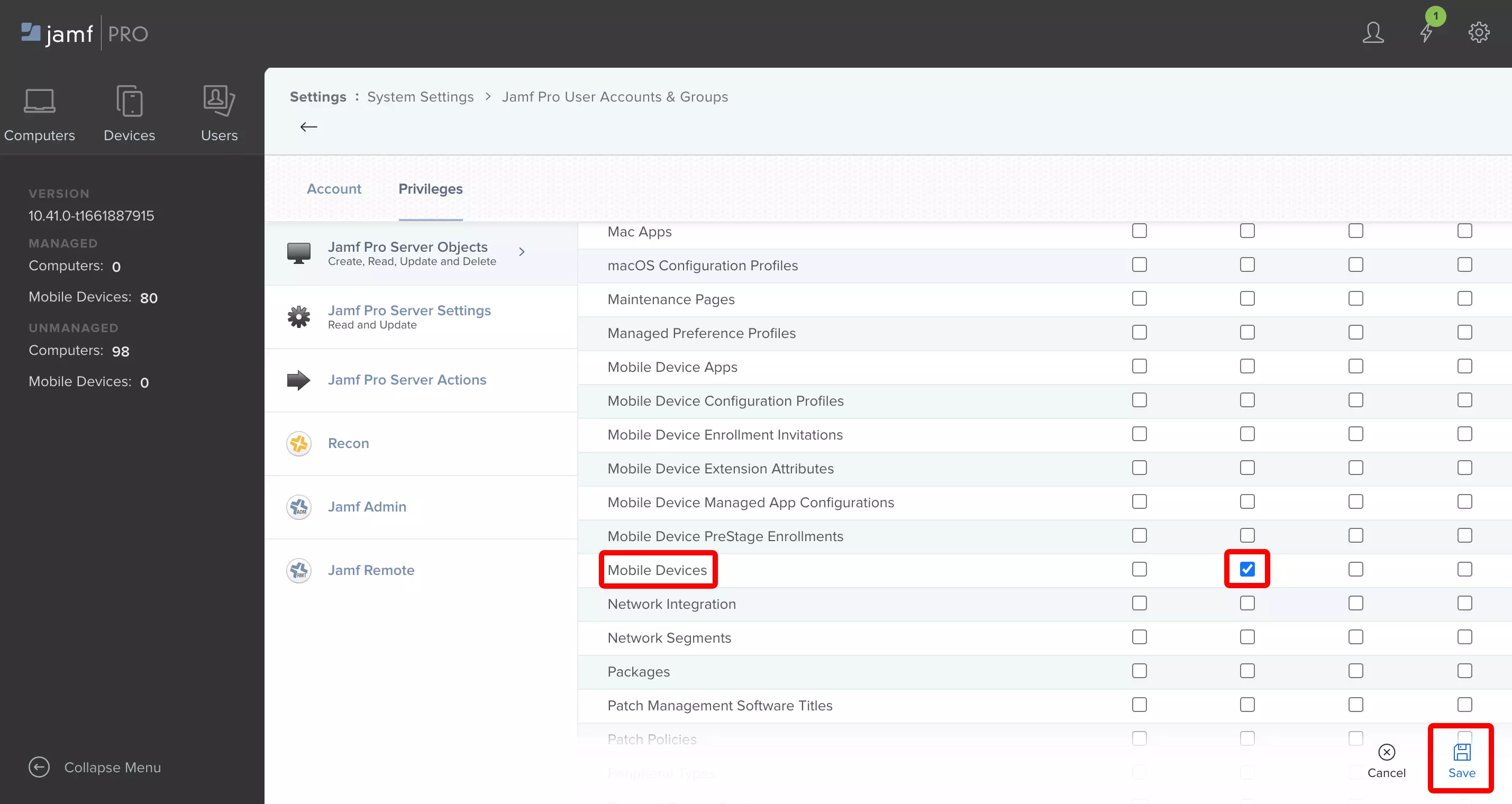
Konto mit Leserechten anlegen
Legen Sie ein Standardkonto mit reinen Leserechten auf Computer und Mobilgeräte an. AssetNode meldet sich mit diesem Benutzernamen und Passwort an — eine API Role oder einen API Client verwendet es nicht.
4
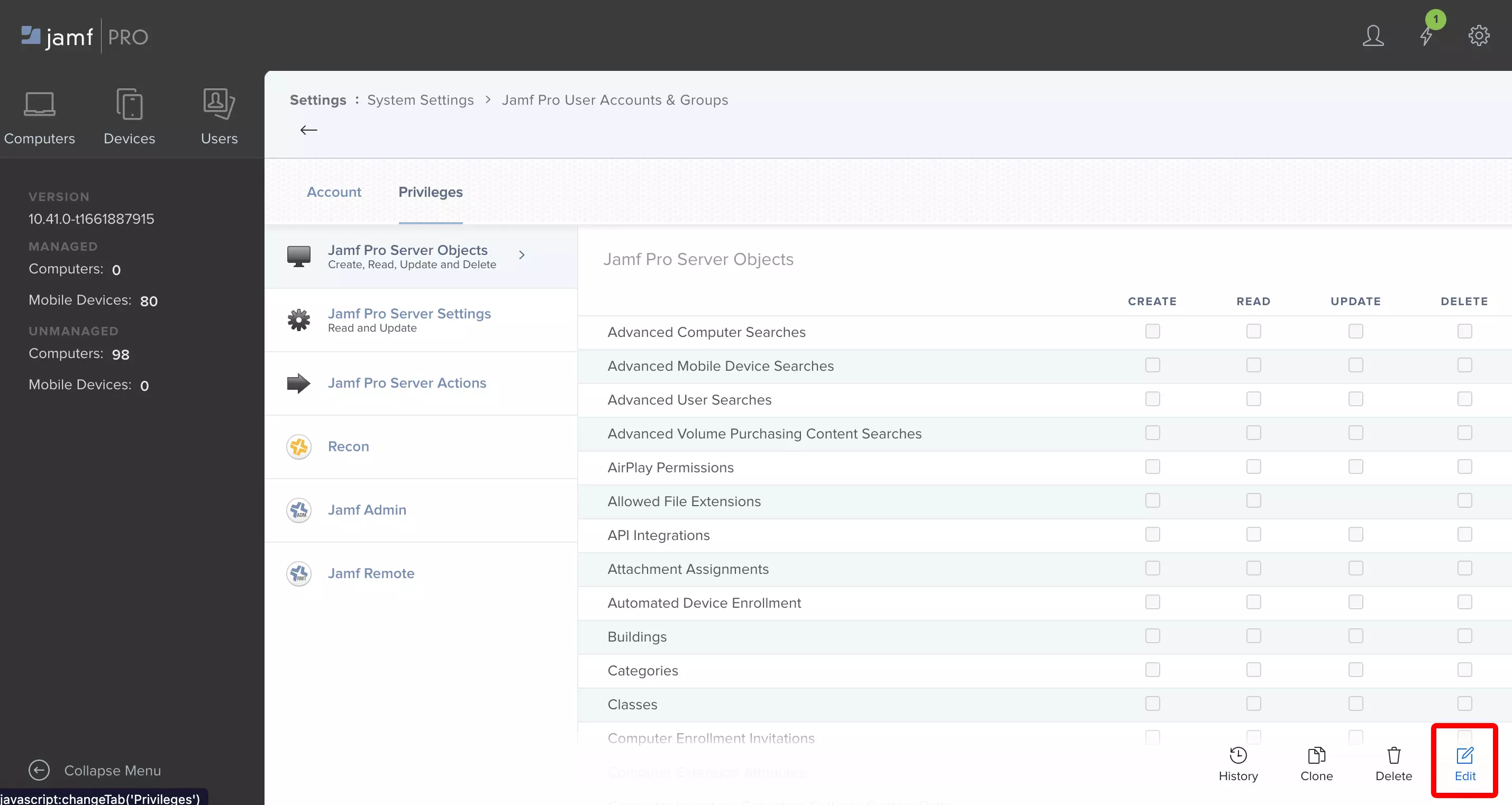
Zugangsdaten in AssetNode eintragen
Gehen Sie in AssetNode zu Einstellungen → Jamf Pro.
5
Speichern und aktivieren
Schalten Sie oben im Bereich Aktivieren ein und klicken Sie dann auf Speichern.
Nach der Einrichtung
- Die erste Übernahme beginnt wenige Minuten nach dem Speichern.
- Neue Geräte in Jamf Pro werden automatisch als Assets angelegt.