SCIM Provisioning
SCIM mit Microsoft Entra ID (Azure AD)
Gleicht Mitarbeitendeneinträge automatisch mit den Benutzern aus Microsoft Entra ID (früher Azure AD) ab. Jede Änderung an einem Benutzer in Entra ID kommt in AssetNode an. Name, E-Mail-Adresse, Position und Abteilung werden von selbst übernommen — es gibt keine Schalter für einzelne Felder. Standort und Vorgesetzte werden aus SCIM nicht gelesen.
Synchronisiert alle ca. 40 Minuten
Einrichtungsanleitung (10 Schritte)
1
Bei Azure anmelden und Entra ID öffnen
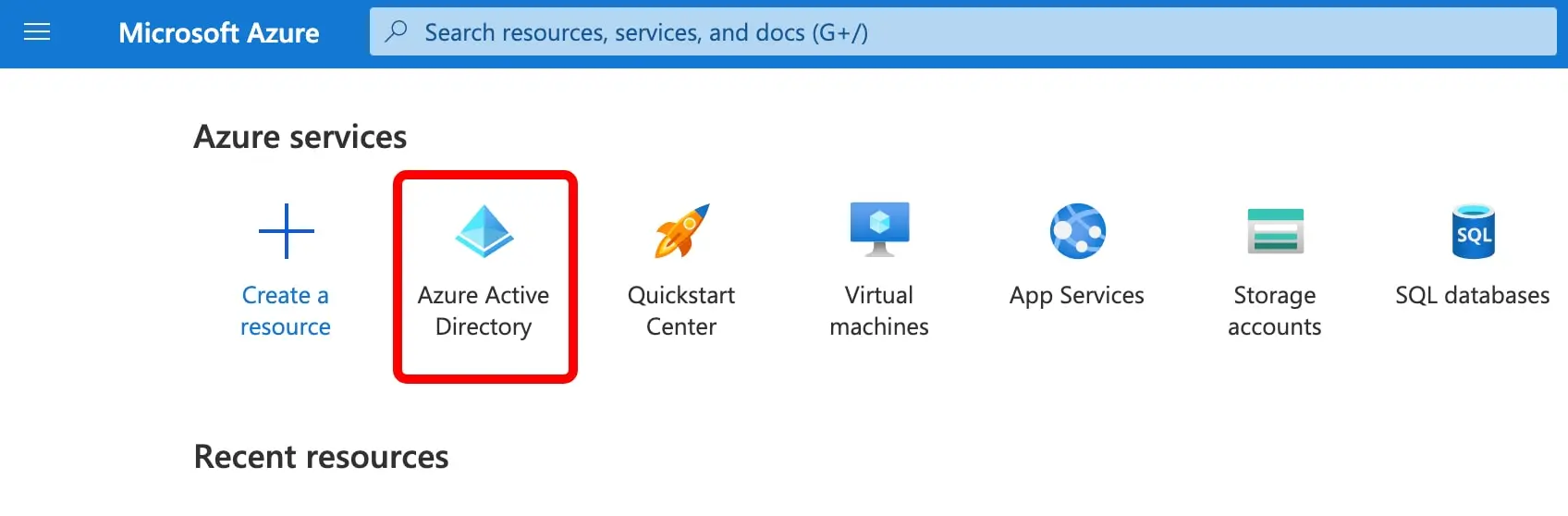
Rufen Sie portal.azure.com auf, melden Sie sich mit Ihrem Administratorkonto an und klicken Sie auf Microsoft Entra ID.
2
Neue Enterprise Application anlegen
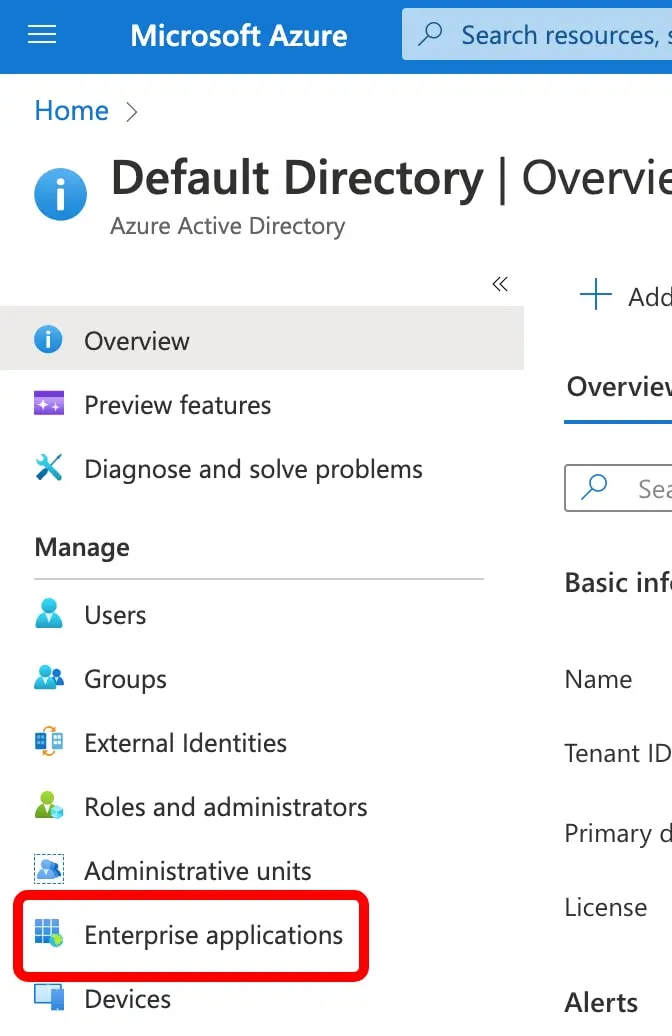
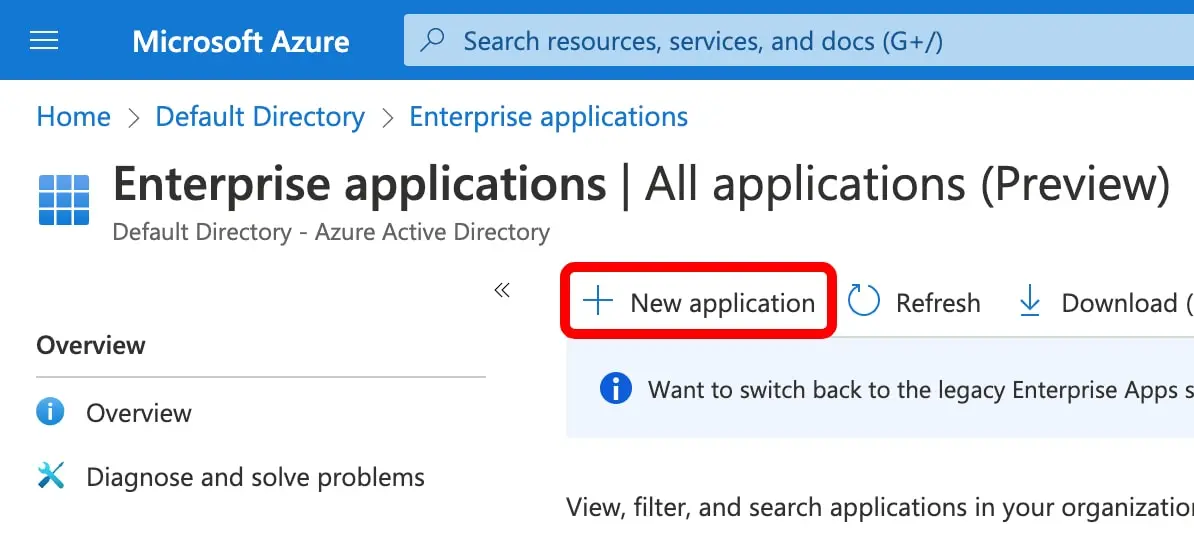
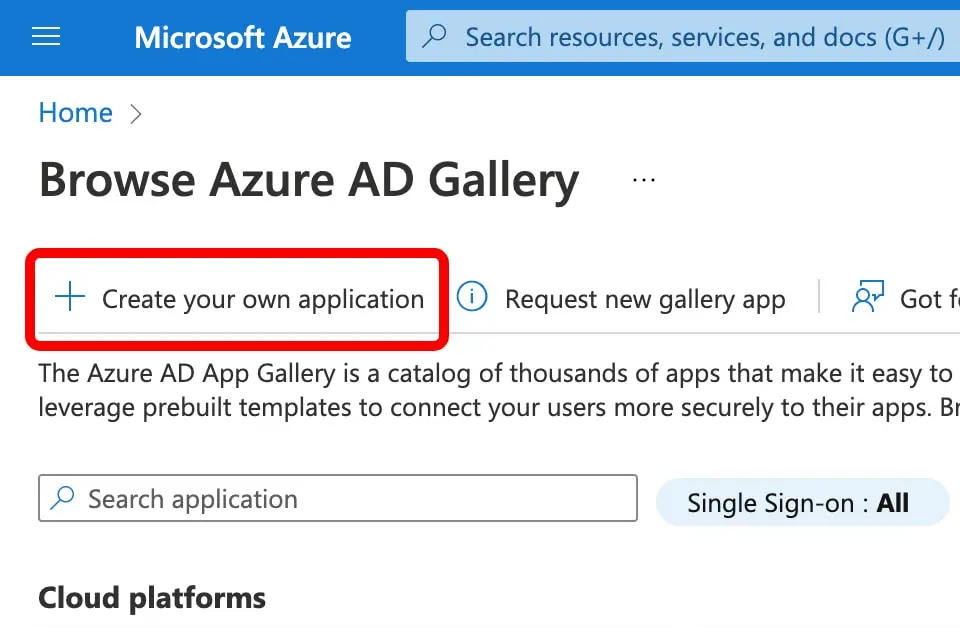
Gehen Sie auf den Reiter Manage → Enterprise Applications → New Application → Create your own application.
3
Anwendung benennen
Tragen Sie als Namen „AssetNode SCIM“ ein, wählen Sie „Integrate any other application you don't find in the gallery (Non-gallery)“ und klicken Sie auf Create.
4
Provisioning-Einstellungen öffnen
Klicken Sie in der neu angelegten Anwendung links in der Seitenleiste auf Provisioning und dann erneut auf Provisioning, um die Konfiguration zu öffnen.
5
Provisioning Mode setzen und Zugangsdaten eintragen
Stellen Sie den Provisioning Mode auf „Automatic“. Tragen Sie unter Admin Credentials die Tenant URL und den Secret Token ein, die Sie in AssetNode unter Einstellungen → SCIM 2.0 finden. Prüfen Sie die Verbindung mit „Test Connection“ und klicken Sie dann auf Save.
6
Group Provisioning abschalten
Nach dem Speichern erscheint weiter unten auf derselben Seite der Abschnitt Mappings. Klicken Sie auf „Provision Microsoft Entra ID Groups“ und setzen Sie Enabled auf „No“. Klicken Sie auf Save.
7
User Attribute Mappings öffnen
Klicken Sie zurück im Abschnitt Mappings auf „Provision Microsoft Entra ID Users“, um die Zuordnung der Benutzerattribute zu öffnen.
8
userName auf die E-Mail-Adresse umstellen
Suchen Sie die Zeile des Attributs „userName“ und klicken Sie auf Edit. Ändern Sie das Source attribute von „userPrincipalName“ auf „mail“ und klicken Sie auf Ok.
9
Benutzer und Gruppen zuweisen
Wechseln Sie zurück in die Übersicht der Anwendung. Klicken Sie links in der Seitenleiste auf „Users and groups“ und dann auf „Add user/group“. Wählen Sie alle Benutzer oder Gruppen aus, die als Mitarbeitende nach AssetNode synchronisiert werden sollen.
10
Bereitstellung starten
Gehen Sie zurück zu Provisioning und klicken Sie auf „Start provisioning“. Die erste Synchronisierung startet und dauert je nach Anzahl der Benutzer einige Minuten.
Nach der Einrichtung
- Die Synchronisierung läuft etwa alle 40 Minuten. Änderungen an Benutzern in Entra ID werden automatisch nach AssetNode übernommen.
- Ändern Sie Name, E-Mail-Adresse oder Position einer Person in Entra ID, wird das in AssetNode automatisch nachgezogen.
- Entfernen Sie einen Benutzer aus Entra ID, wird er in AssetNode als inaktiv markiert und bekommt ein Austrittsdatum. Gelöscht wird er nicht — es können noch Geräte auf ihn ausgebucht sein.
- Abteilungen kommen mit dem Benutzer mit. Lassen Sie „Erstellen Sie automatisch Abteilungen aus bereitgestellten Benutzern“ unter Einstellungen → Integrationen → SCIM 2.0 eingeschaltet, sonst wird eine von Entra ID gemeldete Abteilung, die AssetNode noch nicht kennt, verworfen statt angelegt.